#FlutterSDK安装
#将这三条 export 指令附加到首选 shell 使用的 *rc 或 *profile 文件中。类似于下面这样:
export PUB_HOSTED_URL="https://pub.flutter-io.cn"
export FLUTTER_STORAGE_BASE_URL="https://storage.flutter-io.cn"
#下载 Flutter SDK 压缩包
- 至Flutter SDK 压缩包此地址,下载适配当前机型的FlutterSDK至用户根目录,即“~”下。
- 解压下载的压缩包,解压出来一个flutter 文件夹
- 执行
export PATH="$PWD/flutter/bin:$PATH" 并将其添加到 *rc 或 *profile 文件中
- 在
App Store中找到 Xcode 进行安装
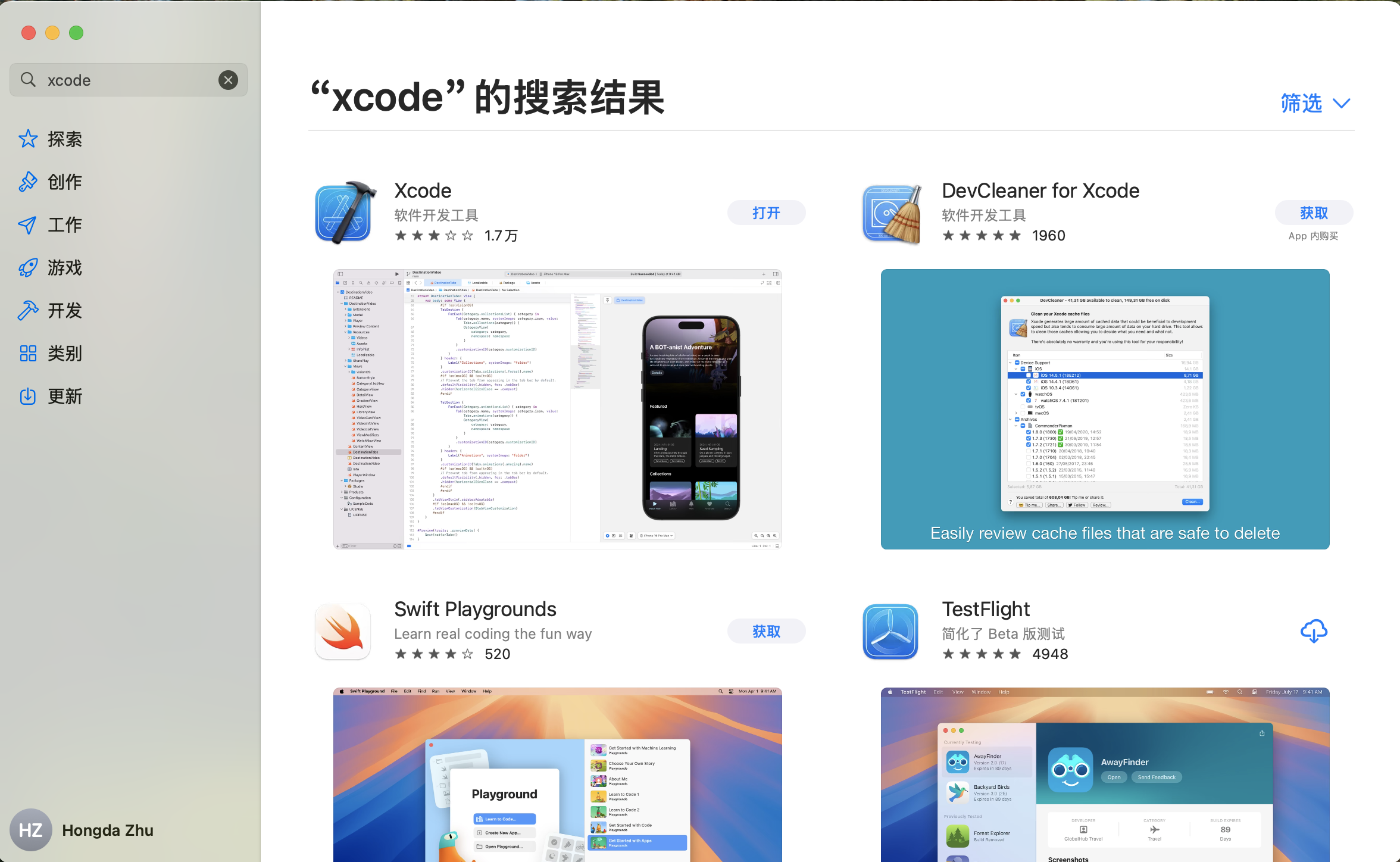
- 虽然是真机调试,但是仍然建议安装下 iphone模拟器
xcodebuild -downloadPlatform iOS
- 安装
VS Code
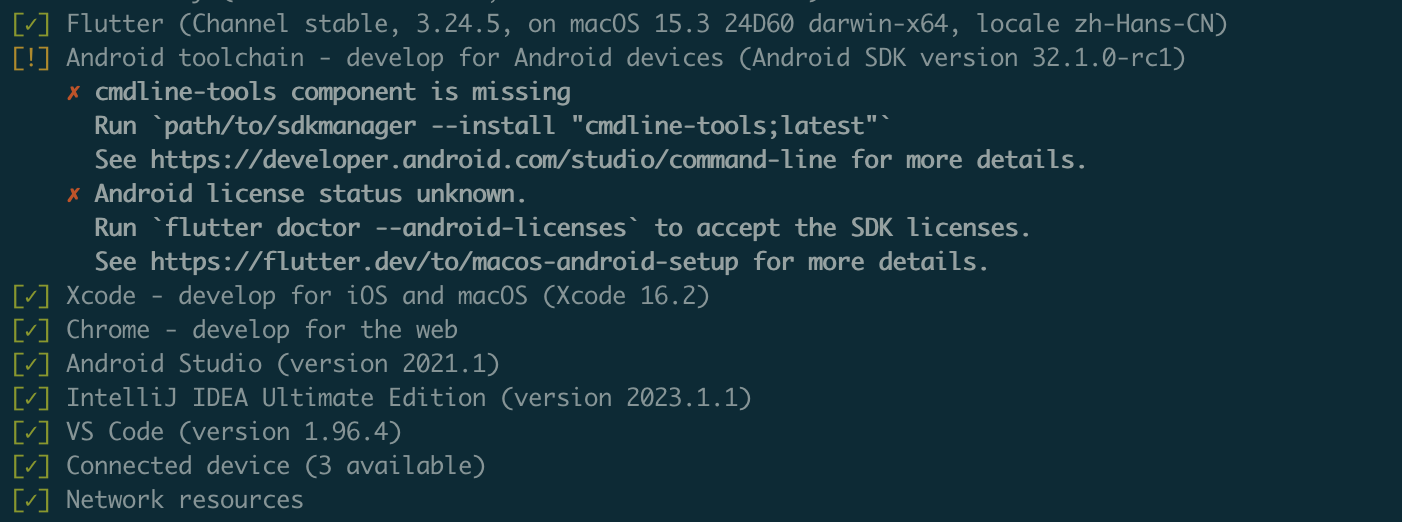
- 执行flutter 环境健康检查
flutter doctor,检查结果如下图所示,注意这里并不要求所有项均检查通过,Flutter、Xcode、VS Code检查通过即可,Connected device 也会检查失败,稍后会配置连接真机
#连接到IOS设备
- 在IOS设备设置->隐私与安全->打开开发者模式
- 使用数据线连接mac,并添加信任
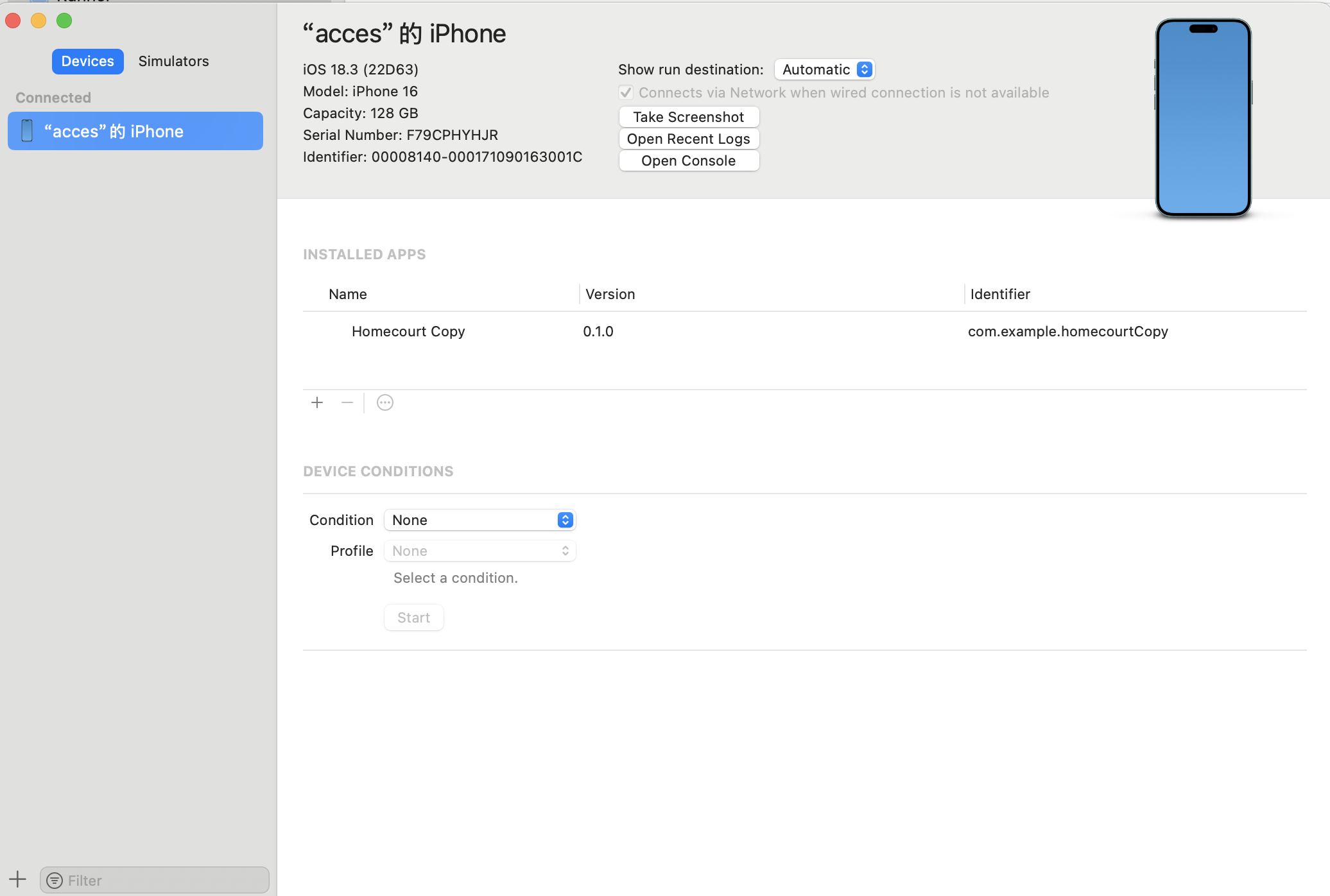
- 在 macOS 上打开 Xcode,选择 Window > Devices and Simulators,确保设备已正确连接
#创建项目
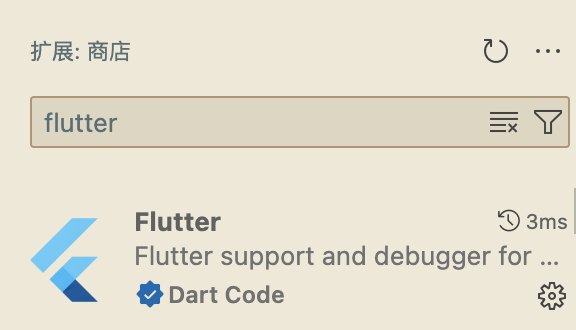
- 在
VS Code 的插件市场中安装Flutter插件
Shift+Command+P 创建一个空的flutter项目

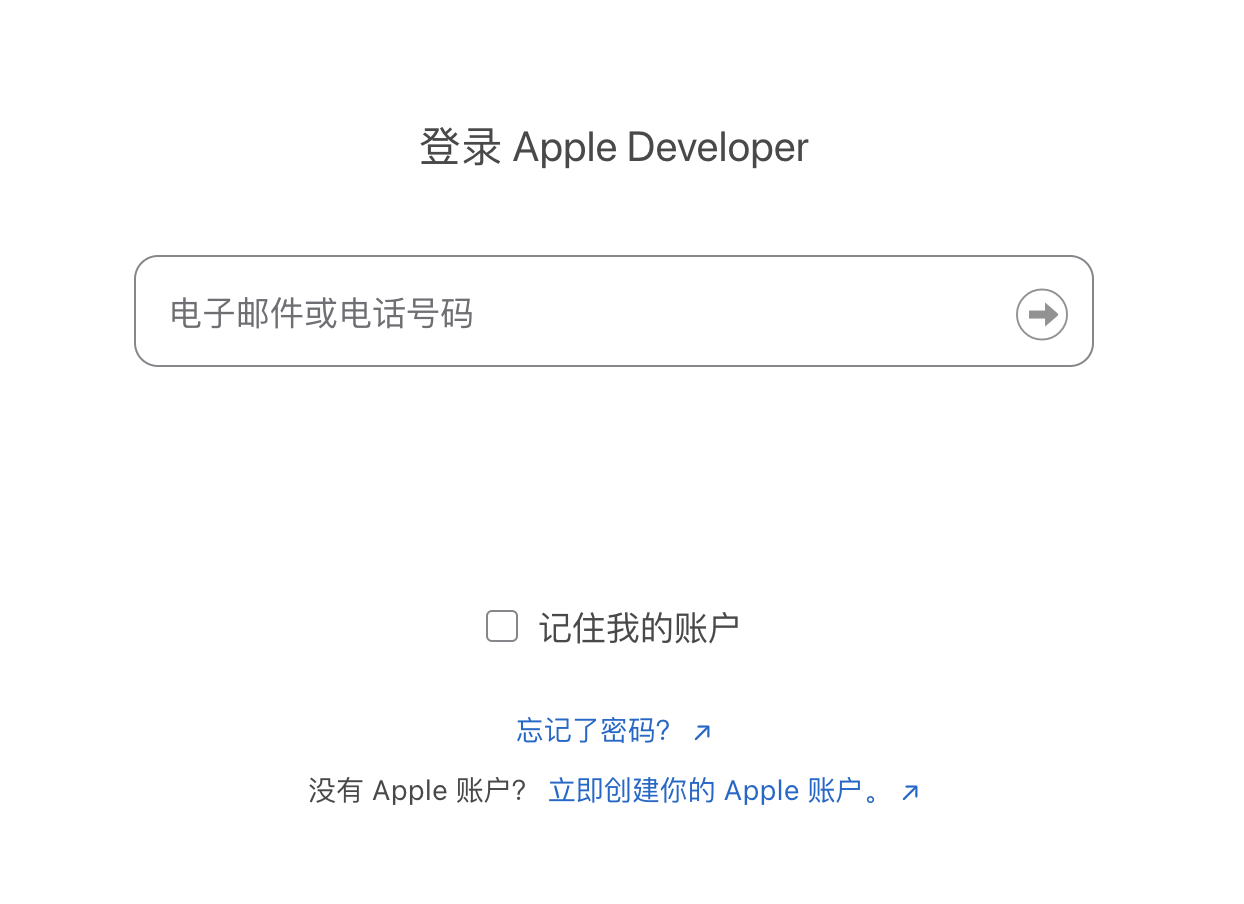
#注册账号设置签名
#真机调试
- 在真机调试之前,需要先对Flutter工程签名,打开
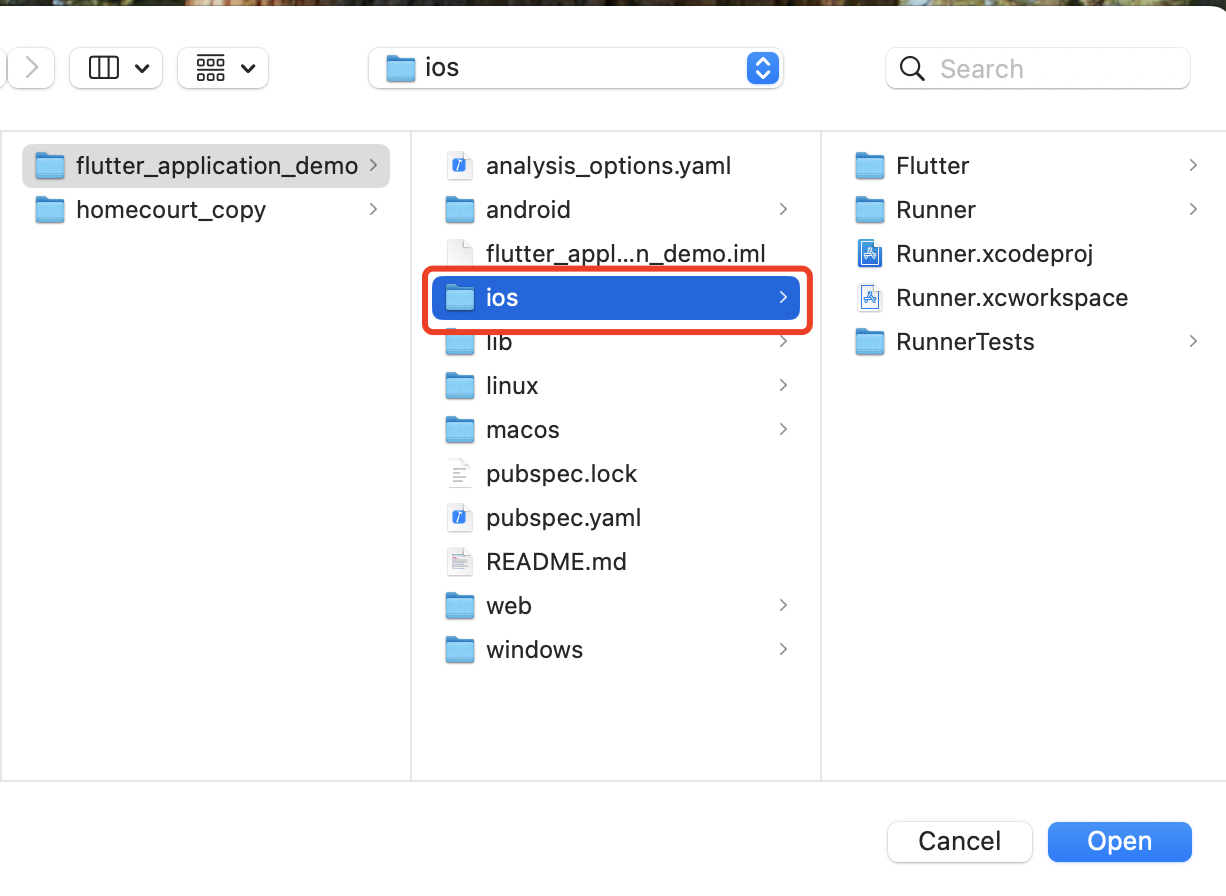
Xcode,点击Open Existing Project ,选择刚才所创建项目的ios文件夹
- 点击
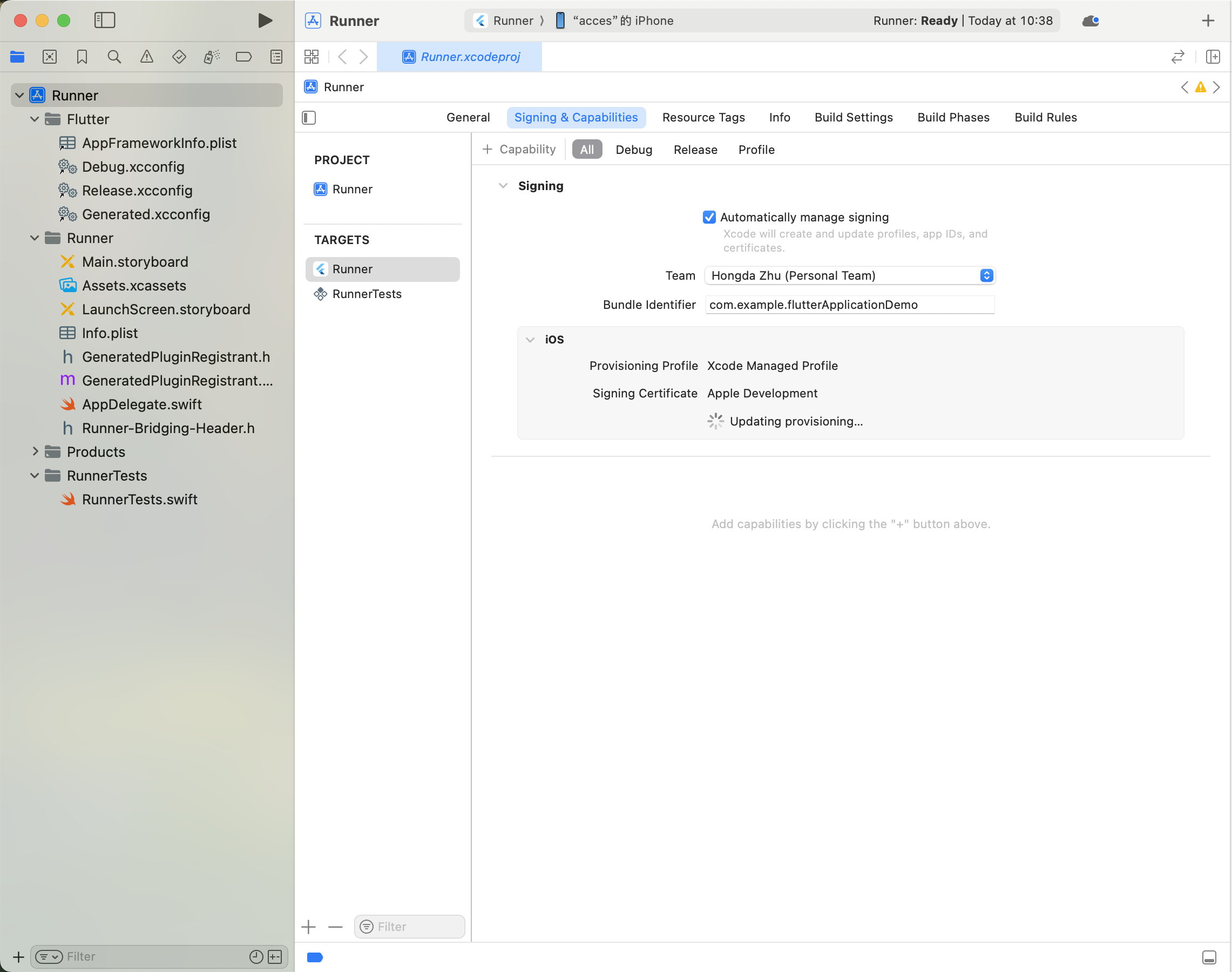
Runner ,然后选择 Signing & Capabilities 选项卡
- 勾选 Automatically manage signing(自动管理签名)
- 点击 Add Account 添加你的 Apple ID
- 在
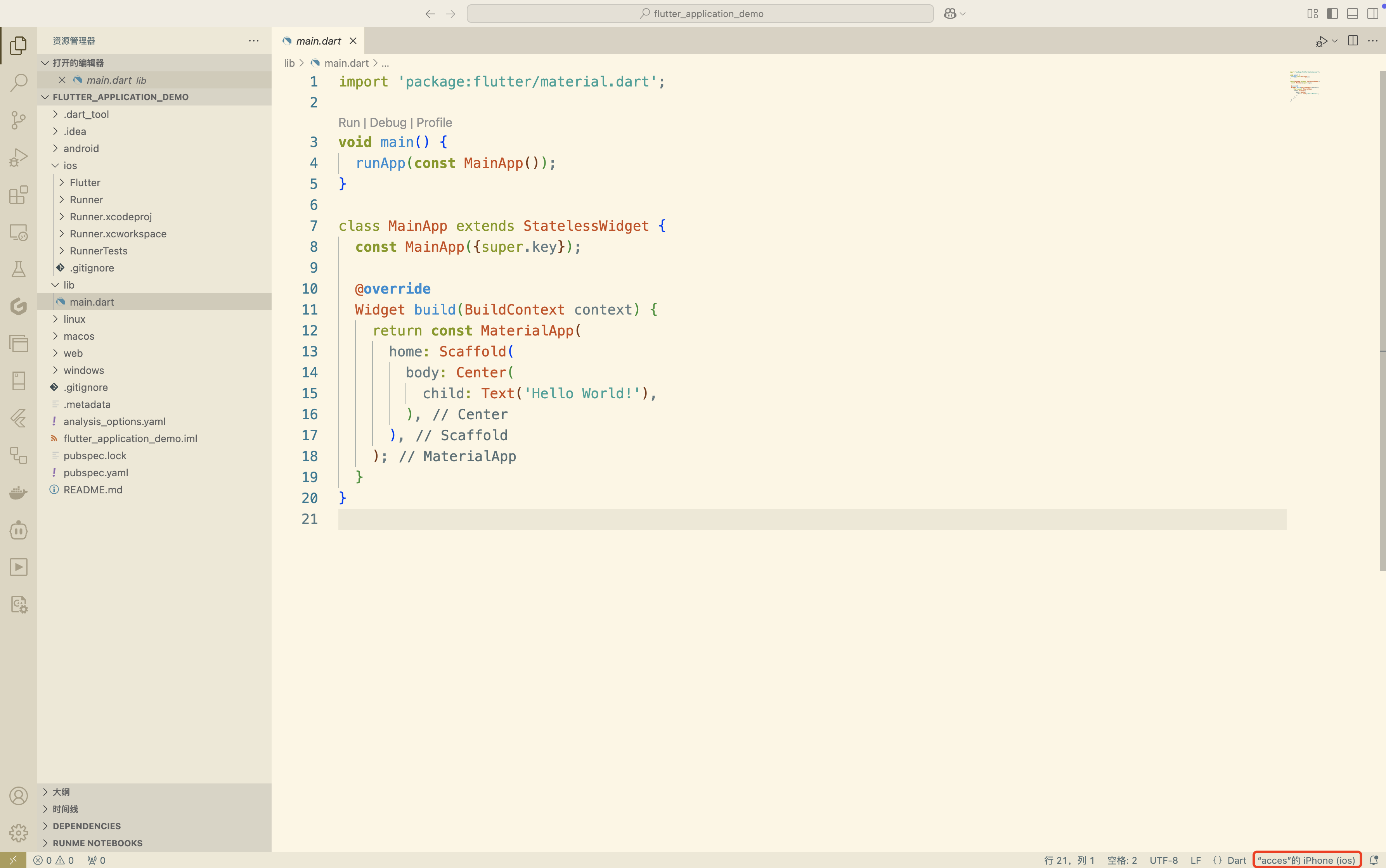
VS Code 中点击右下角的设备选择,选择IOS设备
- 点击右上角的的调试按钮,应用即完成在IOS上的安装并且弹出提示
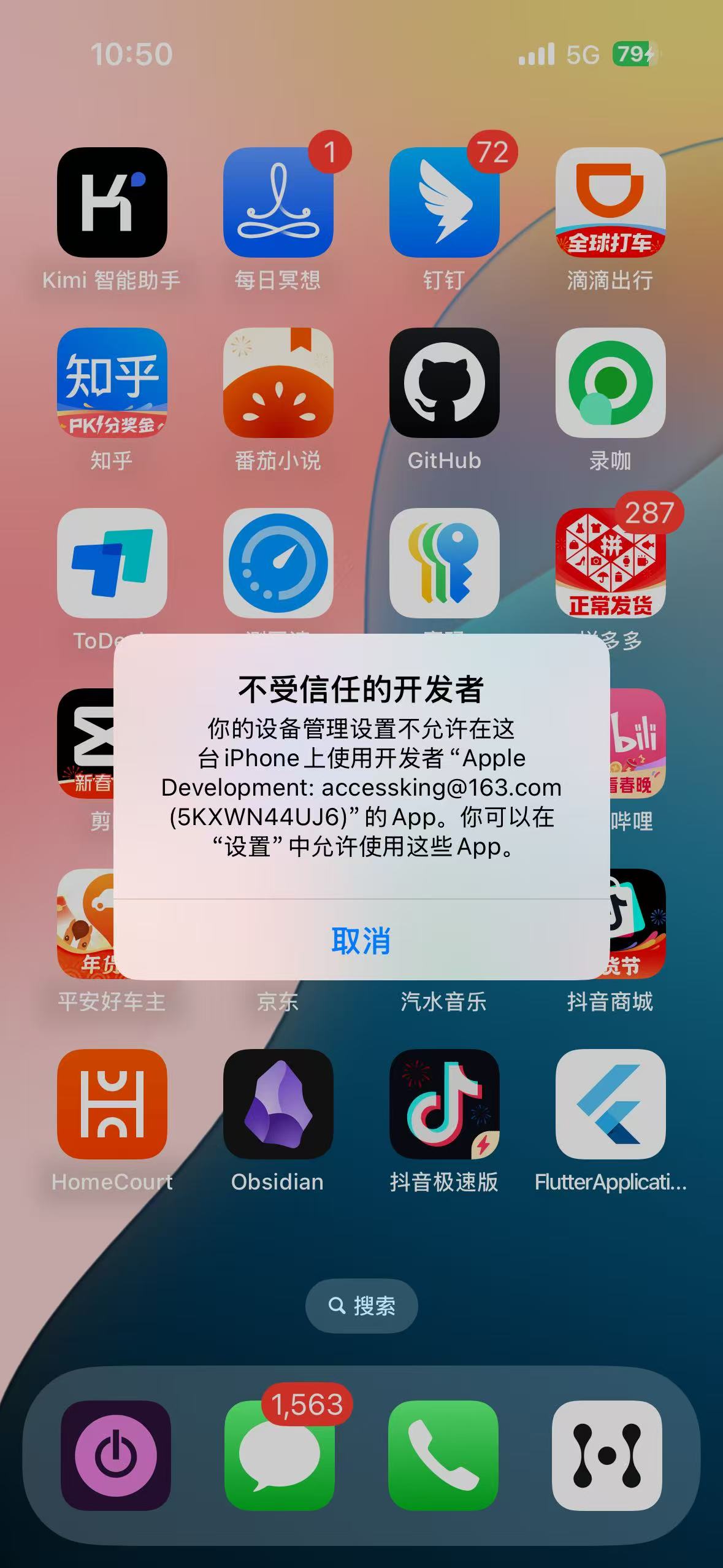
- 在IOS设备中进行
设置->通用->VPN和设备管理->信任xxx开发者 即可真机调试
#参考资料

有问题请留言~
在 GitHub 查看讨论